
Windows 11 に上げられない初代 Surface Go に Linux Mint を入れたら、外出用の開発マシンになった
PR この記事には広告(アフィリエイトのリンク)が含まれます。
うちには、初代の Surface Go があります。
Windows では激重で、ほとんど使わなくなっていました。そこへ、Windows 10 のサポート終了。でも、この Surface Go は Windows 11 に上げられません。
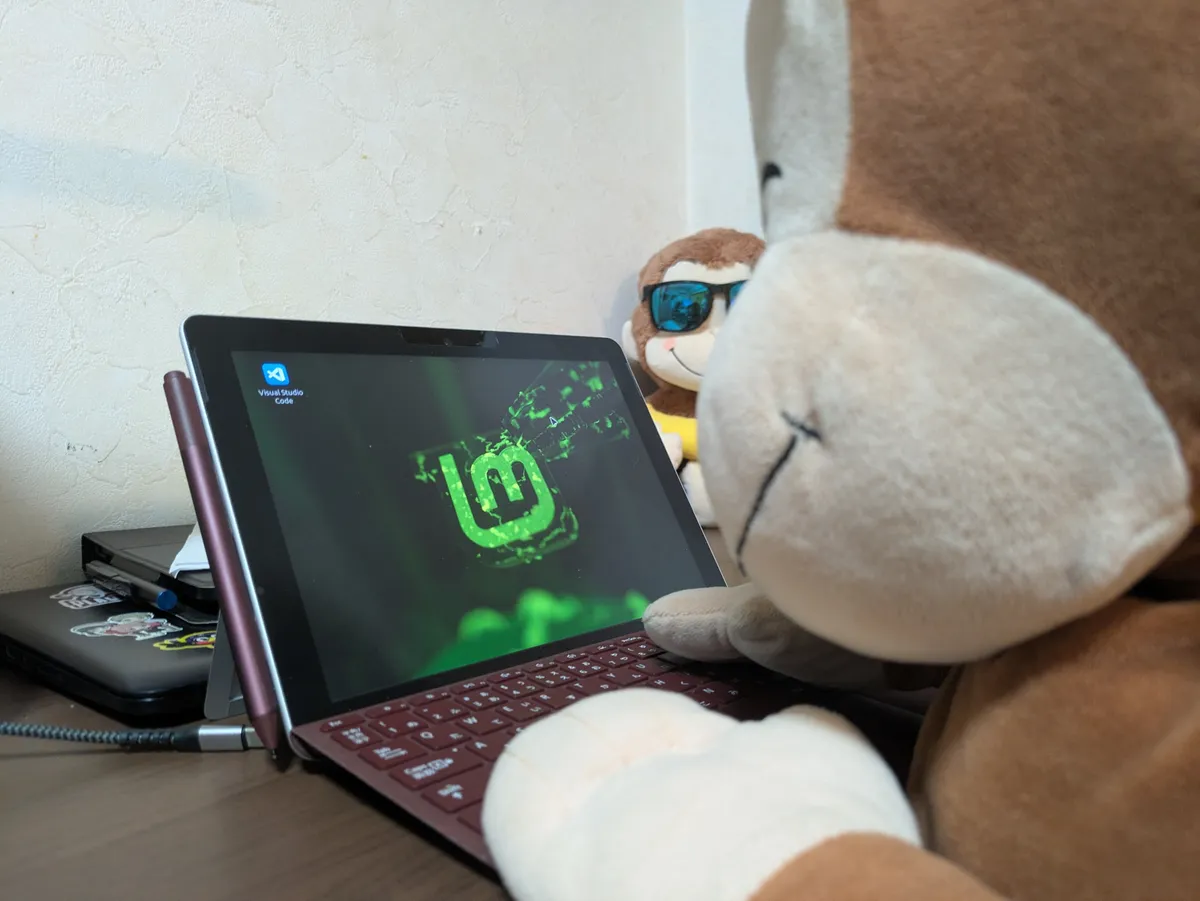
捨てるのはもったいないので、Linux Mint を入れてみました。今は、外出先で調べものや開発をするための1台になっています。
広告
初代 Surface Go は、Windows 11 の対象外
Windows 10 のサポートは、2025年10月14日に終わりました(Microsoft)。
ふつうなら Windows 11 に上げるところですが、Microsoft のページでは、Surface Go(第1世代)は「Windows 11 へのアップグレードの対象とならないデバイス」に入っています(どの Surface デバイスを Windows 11 にアップグレードできますか?)。
サポートの切れた Windows 10 のまま、ネットにつないで使い続けるのは不安です。それに、そもそも激重で使う気になれませんでした。
うちの Surface Go
| 項目 | 内容 |
|---|---|
| 機種 | Surface Go(初代)・LTE モデル |
| CPU | Intel Pentium Gold 4415Y(2コア) |
| メモリ | 8GB |
| ストレージ | 128GB |
Linux Mint を入れた
Linux Mint を入れたのは、2026年4月です。今は Linux Mint 22.3(Ubuntu 24.04 がベース)で動いています。
Windows は消して、Mint だけにしました。入れるときに、特につまずいたところはありませんでした。
インストールの手順
用意したもの
- USB メモリ(32GB)。Surface Go の差し込み口は USB-C だけです。私は、USB-A と USB-C の両方に挿せるもの(エディオンの e angle)を使いました。イメージの書き込みはメインのデスクトップ PC(USB-A)、インストールは Surface Go(USB-C)と、1本で両方に挿せて便利でした
- 書き込み用のパソコン: メインのデスクトップ PC を使いました
1. Linux Mint のイメージを USB メモリに書き込む
- Linux Mint の公式サイトから、イメージ(ISO ファイル)をダウンロードする
- デスクトップ PC で Rufus を使って、ISO ファイルを USB メモリに書き込む
ISO ファイルを USB メモリにコピーするだけでは起動しません。Rufus などのソフトで書き込む必要があります。書き込むと、USB メモリの中身は消えます。
2. Surface Go を USB メモリから起動する
Microsoft の案内(USB デバイスから Surface を起動する)のとおりです。
- Surface Go の電源を切る
- USB メモリを挿す
- 音量を下げるボタンを押したまま、電源ボタンを押して離す
- Microsoft か Surface のロゴが出て、ロゴの下に回転するドットが出たら、音量のボタンを離す
USB メモリから起動しないときは、Surface の UEFI(電源が切れた状態で、音量を上げるボタンを押したまま電源ボタンを押し、ロゴが消えるまで音量のボタンを押し続けると出る設定画面)で、USB から起動する設定が有効になっているかを確かめます(Surface UEFI の使用方法)。
今確かめると、私の Surface Go はセキュアブート(信頼された署名のある起動のプログラムだけを動かす仕組み)がオフになっていました。USB メモリから起動できないときは、UEFI のセキュアブートの設定も確かめてみてください。
3. Linux Mint を入れる
USB メモリから起動すると、Linux Mint がそのまま立ち上がります。デスクトップの「Install Linux Mint」から、インストールを始めます。私は Windows を消して、ディスク全体を Mint にしました。
Surface 用のカーネルは入れていない
Surface を Linux で使う人向けに、「linux-surface」という Surface 用のカーネルがあります(linux-surface)。でも、私は入れていません。Mint の普通のカーネルのままです。
動いたもの・動かなかったもの
Mint を入れたあとに、パソコンの情報を表示する inxi というコマンドで、どう認識されているかを見てみました(抜き出したもの)。-z を付けると、MAC アドレスなどが伏せられます。
$ inxi -Fxz
System:
  Kernel: 7.0.0-43-generic arch: x86_64 bits: 64 compiler: gcc v: 13.3.0
  Console: pty pts/2 Distro: Linux Mint 22.3 Zena base: Ubuntu 24.04 noble
Machine:
  Type: Laptop System: Microsoft product: Surface Go v: 1 serial: <superuser required>
Battery:
  ID-1: BAT1 charge: 7.7 Wh (35.0%) condition: 22.0/26.3 Wh (83.6%) volts: 8.1 min: 7.7
CPU:
  Info: dual core model: Intel Pentium 4415Y bits: 64 type: MT MCP arch: Amber/Kaby Lake
Graphics:
  Device-1: Intel HD Graphics 615 vendor: QUANTA driver: i915 v: kernel arch: Gen-9.5
Network:
  Device-1: Qualcomm Atheros QCA6174 802.11ac Wireless Network Adapter driver: ath10k_pci
  IF: wlp1s0 state: up mac: <filter>
  IF-ID-1: wwan0 state: down mac: <filter>
Drives:
  Local Storage: total: 119.24 GiB used: 39.56 GiB (33.2%)
Info:
  Memory: total: 8 GiB available: 7.63 GiB used: 2.22 GiB (29.0%)
Battery の condition は、新品のときの容量(設計値)に対して、今どれだけためられるかの目安です(83.6%)。wwan0 は LTE の通信に使うネットワークで、state: down はつながっていない状態です。
| 機能 | 結果 |
|---|---|
| Wi-Fi | 動く |
| Bluetooth | 動く(純正マウスをつないでいる) |
| キーボード(別売りの純正タイプカバー) | 動く |
| ペン(別売りの純正) | 動く |
| マウス(別売りの純正。Bluetooth) | 動く |
| VS Code | 問題なく動く |
| カメラ | 動かない(部品は認識されているが、写らない) |
| LTE(SIM での通信) | 試していない(wwan0 は見えるが、mmcli -L ではモデムが見つからなかった) |
カメラは、Surface 用のカーネルを入れると動く場合があるようですが、まだ対応が進んでいる途中のようです(linux-surface の Camera Support)。私は外出先で Web 会議をしないので、困っていません。
メモリは、起動して少したった状態で、8GB のうち約 2.2GB を使っていました。
バッテリーは、新品のときの 83.6% まで減っていました。それでも、外出先での作業には今のところ足りています。
外出先での、調べものと開発に
今は、外出先で調べものをしたり、VS Code で開発したりするのに使っています。今のところ、不便なことはありません。
Windows で激重だったのがうそのように、普通に使えています。Windows 11 に上げられなくても、調べものと開発に使う1台としては、まだまだ現役です。
広告



コメント
コメントを送る
運営者が確認してから掲載します(数日かかることがあります)。