
写真をサーバーに送らずに、ブラウザの中の AI で魚を切り抜く(U²-Net と onnxruntime-web)
釣った魚の写真から魚拓風のポスターを作るツール「釣果ポスター・デジタル魚拓作成」を作りました。作ったきっかけは「カマスが釣れたので魚拓にして自慢した話」に書いています。
このツールには「自動で切り抜く」のボタンがあります。押すと AI が写真から魚だけを切り抜きます。写真はサーバーに送らず、ブラウザの中で AI を動かしています。
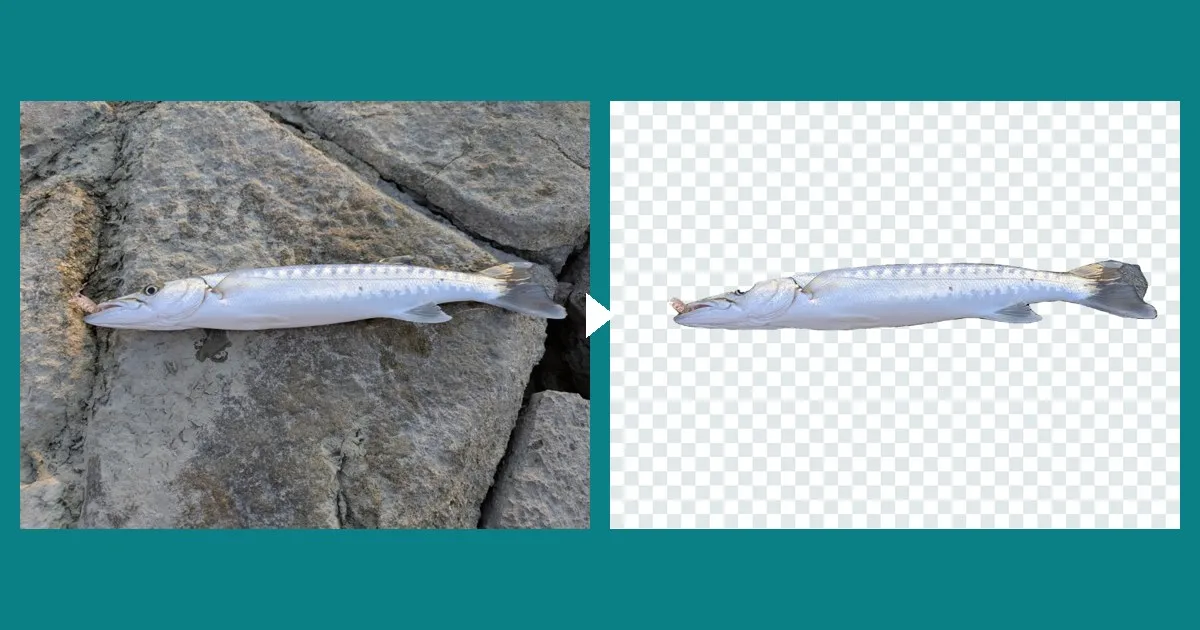
この記事では、その仕組みをコードと途中の画像で順に紹介します。
広告
なぜブラウザの中で動かすのか
AI で写真を切り抜くには、写真を切り抜きのサーバーに送るのが手軽です。でも、そうしたくない理由が2つありました。
- 釣りの写真には、釣り場の景色や家族が写っていることがある。人の写真を預かりたくない
- YAKARON Tools は、サーバー処理のない静的なサイト。AI を動かすサーバーを用意すると、その手間と費用がかかる
ブラウザの中で動かせば、写真のデータをサーバーに送らずに済みます。サーバーは、ファイルを配るだけです。
使ったもの
| もの | 役割 | ライセンス |
|---|---|---|
| U²-Net の軽量版 u2netp | 写真の「目立つもの」を見つける AI のモデル。ONNX の形式で 4.6MB | Apache-2.0 |
| rembg | 背景を消す Python のツール。u2netp.onnx はここの配布物を使い、前処理もこれに合わせた | MIT |
| onnxruntime-web 1.17.1 | ONNX のモデルをブラウザで動かす(WebAssembly) | MIT |
U²-Net は、写真の中でいちばん目立つもの(Salient Object)を見つけるモデルです。魚を見分けるために学習したものではありません。でも、釣った魚を地面に置いて撮った写真なら、目立つものはだいたい魚です。
軽量版の u2netp は、大きい版(u2net.onnx、約176MB)よりかなり小さく、スマホで読み込める大きさです。
コードの全体
まず、全体です。ort.min.js・WebAssembly のファイル(ort-wasm-simd.wasm・ort-wasm.wasm)・u2netp.onnx を、ページと同じフォルダに置いています。WebAssembly のファイル名は onnxruntime-web 1.17.1 のものです。新しい版ではファイル名が変わっているので、使う版に合わせてください。
ort.env.wasm.wasmPaths = './';   // WebAssembly のファイルを、元の名前のまま同じフォルダに置いた場合
ort.env.wasm.numThreads = 1;

const S = 320;          // u2netp の入力の大きさ
let session = null;     // モデルは最初の1回だけ読み込む

function canvasOf(w, h) {
  const c = document.createElement('canvas');
  c.width = w; c.height = h;
  return c;
}

// img(読み込んだ <img>)から、魚だけを残した canvas を返す
async function cutout(img) {
  session ??= await ort.InferenceSession.create('u2netp.onnx');
  const W = img.naturalWidth, H = img.naturalHeight;

  // 1. 320×320 に縮める(縦横の比は崩れてよい)
  const small = canvasOf(S, S).getContext('2d');
  small.drawImage(img, 0, 0, S, S);
  const px = small.getImageData(0, 0, S, S).data;   // RGBA が並ぶ

  // 2. 数字の並びに直す(RGB を色ごとに分け、ImageNet の平均・標準偏差で正規化)
  let max = 1;
  for (let i = 0; i < px.length; i++) if (i % 4 !== 3 && px[i] > max) max = px[i];
  const mean = [0.485, 0.456, 0.406], std = [0.229, 0.224, 0.225];
  const input = new Float32Array(3 * S * S);
  for (let i = 0; i < S * S; i++) {
    for (let k = 0; k < 3; k++) input[k * S * S + i] = (px[i * 4 + k] / max - mean[k]) / std[k];
  }

  // 3. モデルを動かす。出力の1つ目が「魚らしさ」の地図(320×320)
  const out = await session.run({ [session.inputNames[0]]: new ort.Tensor('float32', input, [1, 3, S, S]) });
  const pred = out[session.outputNames[0]].data;

  // 4. 0〜255 の白黒の画像にして、元の写真の大きさに広げる
  let lo = Infinity, hi = -Infinity;
  for (const v of pred) { if (v < lo) lo = v; if (v > hi) hi = v; }
  const map = canvasOf(S, S), mx = map.getContext('2d'), md = mx.createImageData(S, S);
  for (let i = 0; i < S * S; i++) {
    const v = (pred[i] - lo) / (hi - lo || 1) * 255;
    md.data[i * 4] = md.data[i * 4 + 1] = md.data[i * 4 + 2] = v;
    md.data[i * 4 + 3] = 255;
  }
  mx.putImageData(md, 0, 0);
  const big = canvasOf(W, H).getContext('2d');
  big.drawImage(map, 0, 0, W, H);
  const mask = big.getImageData(0, 0, W, H).data;

  // 5. 半分より白いところだけ残す(それ以外は透明に)
  const result = canvasOf(W, H), rx = result.getContext('2d');
  rx.drawImage(img, 0, 0);
  const rd = rx.getImageData(0, 0, W, H);
  for (let i = 0; i < W * H; i++) rd.data[i * 4 + 3] = mask[i * 4] >= 128 ? 255 : 0;
  rx.putImageData(rd, 0, 0);
  return result;
}
上のコードを cutout.js として保存したら、使うときは、選んだ写真を <img> に読み込んで渡すだけです。
<input type="file" id="file" accept="image/*">
<div id="out"></div>
<script src="ort.min.js"></script>
<script src="cutout.js"></script>
<script>
document.getElementById('file').addEventListener('change', async (e) => {
  const img = new Image();
  img.src = URL.createObjectURL(e.target.files[0]);
  await img.decode();
  document.getElementById('out').replaceChildren(await cutout(img));
});
</script>
モデルなどを fetch で読むので、HTML のファイルを直接開く(file://)のではなく、手元でも Web サーバー(python3 -m http.server など)から開いてください。
このコードは、ツールの処理から説明に要らないところを省いたものです。手元のパソコンの Chrome で、カマスの写真(2000×1502)を約2.7秒で切り抜けました(モデルの読み込みを含む)。
ここからは、カマスの写真で、1つずつ何をしているかを見ていきます。
1. 320×320 に縮める
u2netp は、320×320 の画像を受け取るように作られています。そこで、写真を縦横どちらも 320 に縮めます。
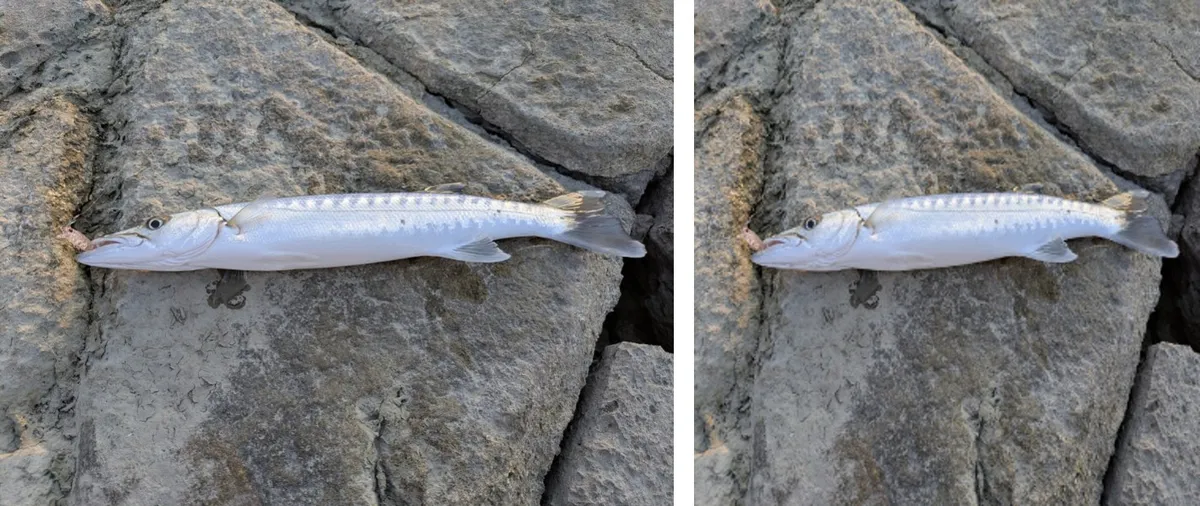
横長の写真が正方形につぶれます。でも、出てきた結果を元の大きさに広げ直すので、つぶれたままで問題ありません。rembg も、同じように縦横の比を気にせず縮めています。
2. 数字の並びに直す
canvas の getImageData で取れる画素は、R, G, B, A, R, G, B, A, … と1画素ずつ並んでいます。
モデルが受け取るのは、[1, 3, 320, 320] の形の数字です。R だけを 320×320 並べ、次に G、次に B という順です。そこで、色ごとに分けて並べ直します。
input[k * S * S + i] = (px[i * 4 + k] / max - mean[k]) / std[k];
//    ↑ 色 k の面の i 番目      ↑ 画素 i の色 k
あわせて、値を正規化しています。いちばん明るい値で割って 0〜1 にし、ImageNet(AI の学習によく使われる写真の集まり)の色の平均を引いて、標準偏差で割ります。モデルが学習したときと同じ数字の範囲にするためです。ここは rembg の前処理をそのまま真似ました。
3. モデルを動かす
const out = await session.run({ [session.inputNames[0]]: new ort.Tensor('float32', input, [1, 3, S, S]) });
const pred = out[session.outputNames[0]].data;
u2netp は、出力を7つ返します。U²-Net は、途中の段階ごとにも結果を出す作りになっていて、1つ目がそれらをまとめた最終の結果です。rembg も1つ目を使っています。
入力と出力の名前(input.1 など)はモデルによって違うので、inputNames[0]・outputNames[0] で取っています。
4. 「魚らしさ」の地図を広げる
出力は、320×320 の画素ごとに「目立つものらしさ」を表す数です。いちばん小さい値を 0、大きい値を 255 にして白黒の画像にすると、こうなります。
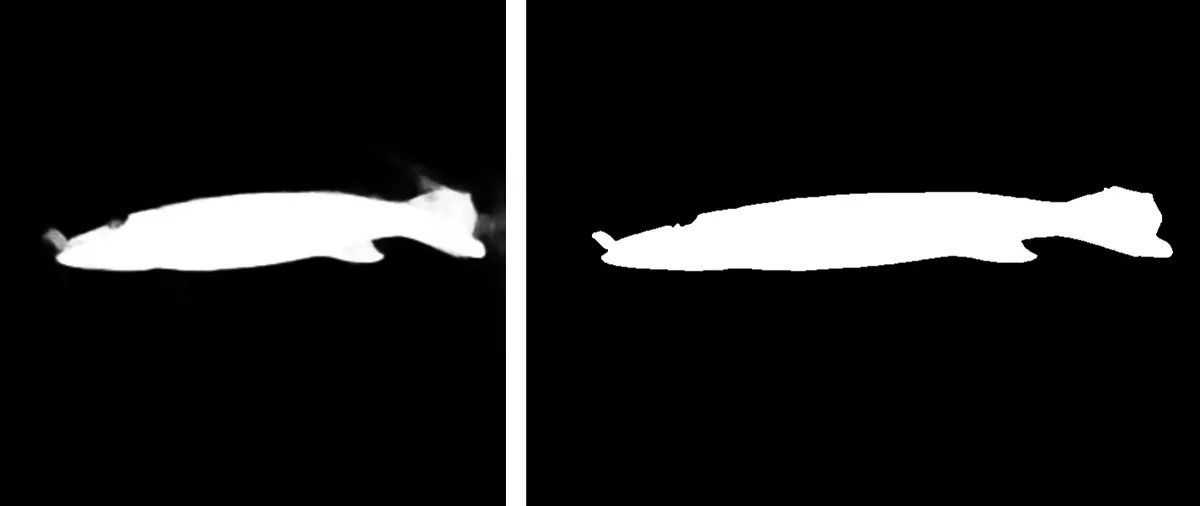
左の白いところが、AI が「魚だ」と思ったところです。ルアーをくわえた口先から尾びれまで、ちゃんと白くなっています。尾びれの右に、うっすら灰色のもやがあります。
この地図を canvas の drawImage で元の写真の大きさに広げます。拡大するときにブラウザがなめらかにしてくれるので、輪郭のガタガタが目立ちません。
5. 半分で切る
最後に、白さが半分(128)以上のところだけを残し、それ以外を透明にします。
白さをそのまま透明度に使うこともできます。でも、比べると半分で切った方がきれいでした。
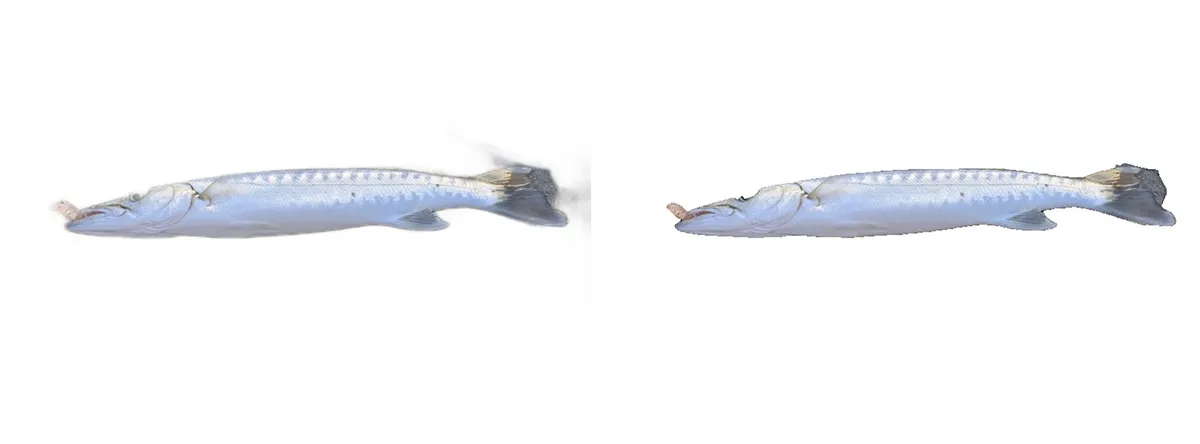
左は、尾びれの右のもやのところに、背景の岩がうっすら残っています。魚拓の背景に重ねると、これが汚れのように見えます。右のように半分で切ると、輪郭がはっきりします。
ツールでは、さらにしていること
上のコードは最小限です。ツールでは、ほかに次のことをしています。
写真を縮めてから処理する
スマホの写真は 4000px を超えることもあります。そのまま処理するとメモリを使いすぎるので、長い辺が 1600px を超える写真は、先に縮めてから扱っています。
いちばん大きな塊だけ残す
背景に白っぽいものがあると、AI がそれも「目立つもの」と判断して、魚と離れたところに白い点が残ることがあります。そこで、つながった白いところ(塊)を数えて、いちばん大きな塊だけを残しています。
上のコードの5の前に入れるとして、mask を「画素ごとに 0 か 255」の配列(Uint8Array(W * H))にしてから、次の処理をかけます。
// 白い画素を、上下左右につながった塊に分けて、塊ごとの画素数を数える
const label = new Int32Array(W * H).fill(-1), stack = new Int32Array(W * H), sizes = [];
for (let s0 = 0; s0 < W * H; s0++) {
  if (label[s0] !== -1 || !mask[s0]) continue;
  const id = sizes.length;
  let sp = 0, size = 0;
  label[s0] = id; stack[sp++] = s0;
  while (sp) {
    const i = stack[--sp], x = i % W, y = (i - x) / W;
    size++;
    for (const j of [x > 0 ? i - 1 : -1, x < W - 1 ? i + 1 : -1, y > 0 ? i - W : -1, y < H - 1 ? i + W : -1]) {
      if (j >= 0 && label[j] === -1 && mask[j]) { label[j] = id; stack[sp++] = j; }
    }
  }
  sizes.push(size);
}
// いちばん大きな塊のほかは消す
let biggest = 0;
for (let k = 1; k < sizes.length; k++) if (sizes[k] > sizes[biggest]) biggest = k;
for (let i = 0; i < W * H; i++) if (label[i] >= 0 && label[i] !== biggest) mask[i] = 0;
再帰で書くと、大きな塊で呼び出しが深くなりすぎて止まるので、配列をスタックにして回しています。
失敗したところは、手で直せるようにする
AI の切り抜きは、いつも完璧ではありません。上のカマスも、よく見ると尾びれの端に岩が少し残っています。
もっとはっきり失敗するのが、人が魚を持っている写真です。子どもが釣った魚を持っている写真で試すと、こうなりました。
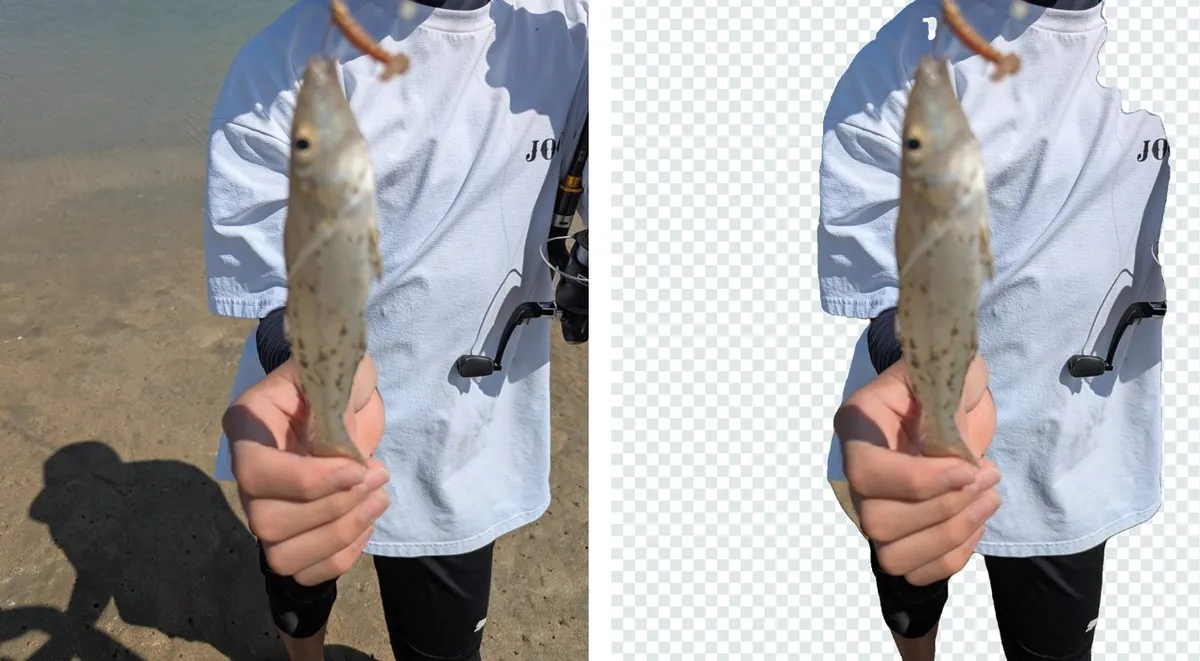
魚だけでなく、人の体ごと切り抜かれました。U²-Net が探すのは「写真の中でいちばん目立つもの」なので、この写真では、白いシャツを着て真ん中に立っている人がそれに当たります。魚は、その人の一部に見えたのだと思います。
魚を地面に置いて真横から撮ったカマスの写真では、目立つものは魚しかありません。だからうまく切り抜けました。魚を見分ける AI ではないので、写真の撮り方で結果が大きく変わります。
そこでツールには、手で直す道具も付けました。消しゴム・戻すブラシ・指でなぞって囲む・背景をタップして消す、などです。AI はまず大まかに切り抜くもの、仕上げは人、という分担にしています。
つまずいたところ
サーバーが .wasm を圧縮してくれない
onnxruntime-web の WebAssembly のファイル(ort-wasm-simd.wasm)は、10.5MB あります。
YAKARON Tools を置いているレンタルサーバーで確かめると、.wasm のファイルは gzip で圧縮されずに、そのまま送られていました。ファイルの種類(Content-Type)も付いていませんでした。
そこで、名前を ort-wasm-simd.wasm.txt にして置いています。.txt ならサーバーが gzip で圧縮して送るので、約3.4MB で届きます。onnxruntime-web には、wasmPaths でファイルの場所を名前ごとに教えます。
ort.env.wasm.wasmPaths = {
  'ort-wasm-simd.wasm': '/assets/cutout/ort/ort-wasm-simd.wasm.txt',
  'ort-wasm.wasm': '/assets/cutout/ort/ort-wasm.wasm.txt',
};
種類が application/wasm でないと、onnxruntime-web は別の読み込み方(いったん ArrayBuffer に読んでから)に切り替えて、ちゃんと動きます。
初めて押したとき、止まっているように見える
初めて「自動で切り抜く」を押すと、WebAssembly とモデルで約8MB を読み込みます。スマホの回線だと数秒かかり、その間は画面が止まって見えました(読み込むのはページを開いてから最初の1回だけで、2回目からはすぐ切り抜けます)。
そこで、モデルを fetch で少しずつ読み、読んだ量で進み具合の帯を出すようにしました。onnxruntime-web にモデルの URL を渡すと、進み具合が分からないからです。
async function fetchModel(url, onPct) {
  const r = await fetch(url);
  if (!r.ok) throw new Error('model ' + r.status);
  const total = +r.headers.get('content-length') || 0;
  if (!total || !r.body) return new Uint8Array(await r.arrayBuffer());
  const reader = r.body.getReader(), buf = new Uint8Array(total);
  let got = 0;
  for (;;) {
    const { done, value } = await reader.read();
    if (done) break;
    buf.set(value, got);
    got += value.length;
    onPct(Math.floor(got / total * 100));
  }
  return buf;
}

session = await ort.InferenceSession.create(await fetchModel('u2netp.onnx', (p) => bar.value = p));
InferenceSession.create は、URL の代わりにモデルの中身(Uint8Array)も受け取れます。
この短いコードは、Content-Length がファイルの大きさと合っている前提です。サーバーが圧縮して送ったときなど、届いた量が合わないこともあるので、ツールのコードではその処理も入れています。
重い計算の前に、画面を描かせる
切り抜きの計算が始まると、その間はブラウザが画面を描き直せません。「切り抜いています…」と表示してから計算に入っても、表示が出ないまま固まって見えます。
そこで、計算の前に少しだけ待って、ブラウザが画面を描けるようにしています。
hint.textContent = '切り抜いています…';
await new Promise((r) => setTimeout(r, 30));   // 文字を描く時間をブラウザに渡してから、重い計算に入る
試してみてください
魚の写真があれば、「釣果ポスター・デジタル魚拓作成」で試せます。魚の全体が入るように真横から撮った写真だと、きれいに切り抜けます。
同じ切り抜きの部品は、赤ちゃんの写真を切り抜いて記念日の画像を作る「赤ちゃんの記念日フォト作成」でも使っています。魚を見分けるためのモデルではないので、目立つものなら赤ちゃんでも切り抜けます。
広告

コメント
コメントを送る
運営者が確認してから掲載します(数日かかることがあります)。